
فهرست مطالب
وقتی داراییهای رمزارزی شما بین چند شبکه مختلف، حساب هولد بلندمدت، خرج روزمره و حساب معاملاتی پخش میشود، داشتن یک نمای منظم و شفاف اهمیت دوچندانی پیدا میکند. ریوا در نسخههای اخیر با بازطراحی کارت یکپارچه «دارایی کل» و بخش «کیف پولها و حسابها»، به شما امکان میدهد هم ارزش لحظهای تمام سبد خود را یکجا رصد کنید و هم چندین حساب و کیفپول مجزا را با نامهای دلخواه مدیریت نمایید. در این آموزش تمام امکانات صفحه خانه و تنظیمات مدیریت حسابها را مرور میکنیم.
۱. کارت «دارایی کل» در صفحه خانه؛ تمام سبد سرمایه در یک نگاه
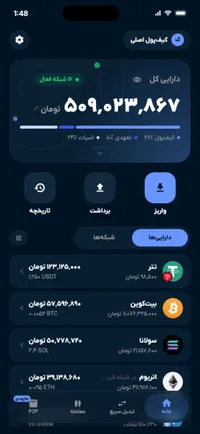
در بالاترین نقطه صفحه «خانه»، کارت اصلی «دارایی کل» قرار گرفته که دیگر فقط موجودی کیفپول را نشان نمیدهد، بلکه مجموع ارزش داراییهای شما در سه بخش کیفپول اصلی + حساب اسپات + حساب تعهدی (با احتساب سود و زیان لحظهای پوزیشنهای باز) را جمع میزند:
- تغییر آنی واحد نمایش با یک لمس: کافی است روی خود عدد بزرگ موجودی ضربه بزنید تا واحد نمایش کل سبد بلافاصله بین تومان، تتر (دلار) و بیتکوین جابهجا شود!
- حالت محرمانه در جمع: با لمس آیکون چشم کنار عنوان (
پنهان کردن موجودی)، تمام اعداد مالی صفحه ستارهدار میشوند تا در مکانهای عمومی با خیال راحت برنامه را باز کنید. - نوار سهمبندی و کشوی جزئیات: در پایین کارت (زمانی که در بخش معاملات هم موجودی داشته باشید)، یک نوار رنگی سهم نسبی هر بخش را نشان میدهد و با کشیدن دستگیره «نمایش جزئیات موجودی»، رقم دقیق هر یک از سه بخش
کیفپول،حساب تعهدیوحساب اسپاتبه تفکیک باز میشود.
۲. فهرست داراییها، مدیریت شبکهها و افزودن توکن سفارشی
در بخش میانی صفحه خانه، دو روش نمایش مختلف در اختیار دارید که با سوییچ بالای فهرست جابهجا میشوند:
- نمای «داراییها»: تمام کوینها و توکنهای شما را به ترتیب ارزش فهرست میکند و زیر نام هر توکن مشخص میسازد روی کدام شبکه است (مثلاً
روی ترونیاروی آربیتروم). - نمای «شبکهها»: داراییها را به تفکیک ۱۶ بلاکچین پشتیبانیشده گروهبندی میکند و از دکمه «مدیریت شبکهها» میتوانید شبکههایی را که استفاده نمیکنید روشن یا خاموش کنید (آشنایی کامل با شبکهها در صفحه کیفپول چندشبکهای ریوا).
چطور توکن جدید اضافه کنیم یا ردیفهای خالی را ببندیم؟
در انتهای فهرست داراییهای خانه دو دکمه کاربردی قرار دارد:
+ افزودن توکن: اگر توکن معتبری روی شبکههای اتریومی، ترون یا تون دارید که در فهرست پیشفرض نیست، شبکه را انتخاب کنید و آدرس قرارداد هوشمند (Contract Address) آن را وارد نمایید تا ریوا نام، نماد و رقم اعشار توکن را مستقیم از بلاکچین بخواند و به فهرست شما اضافه کند.پنهان کردن داراییهای بدون موجودی: به صورت پیشفرض ارزهای اصلی حتی با موجودی صفر نمایش داده میشوند تا برای اولین واریز راحت پیدایشان کنید؛ با زدن این دکمه میتوانید صفحه را خلوت کنید تا فقط ارزهای دارای موجودی دیده شوند.
۳. تفاوت مهم «حساب جدید» با «کیفپول جدید» در تنظیمات ریوا
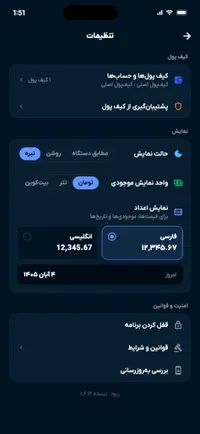
اگر از آیکون چرخدنده بالای خانه وارد «تنظیمات» و سپس «کیف پولها و حسابها» شوید (یا روی نام حساب فعال بالای خانه بزنید)، میتوانید چندین فضای مجزا برای تفکیک سرمایههای خود بسازید. اما پیش از زدن دکمه + افزودن، تفاوت کلیدی این دو گزینه را بدانید:
| ویژگی | افزودن «حساب جدید» در همان کیفپول (پیشنهادی) | ساخت یا بازیابی «کیفپول جدید» مستقل |
|---|---|---|
| عبارت بازیابی ۱۲ کلمهای | مشترک با کیفپول فعلی (نیاز به نوشتن کاغذ جدید نیست!) | عبارت ۱۲ کلمهای کاملاً مستقل و جداگانه دارد |
| آدرسهای بلاکچین | آدرسهای کاملاً جدید و مستقل در تمام ۱۶ شبکه میسازد | آدرسهای کاملاً جدید در تمام ۱۶ شبکه میسازد |
| بهترین کاربرد | جدا کردن سبد هولد، حساب ترید و خرج روزمره خودتان | مدیریت کیفپول یکی از اعضای خانواده یا بازیابی سید قدیمی |
| نکته امنیتی بازیابی | با وارد کردن همان ۱۲ کلمه مادر، همه حسابها برمیگردند | هر کیفپول باید جداگانه روی کاغذ پشتیبانگیری شود! |
(برای درک نحوه استخراج چند حساب از یک ریشه واحد، مقاله عبارت بازیابی چیست و چطور کار میکند؟ را بخوانید.)
۴. آموزش ساخت حساب، تغییر نام و پشتیبانگیری گامبهگام
- ۱ ورود به بخش کیفپولها و حسابهااز صفحه خانه روی آیکون «تنظیمات» بزنید و وارد «کیف پولها و حسابها» شوید.
- ۲ ساخت حساب فرعی با یک کلیکداخل کارت کیفپول فعلی خود روی «+ افزودن حساب به این کیف پول» بزنید (یا از دکمه پایین صفحه گزینه پیشنهادی «حساب جدید در …» را انتخاب کنید) تا بلافاصله «حساب ۲» با آدرسهای تازه ساخته شود.
- ۳ تغییر نام حسابها و کیفپولهابرای اینکه حسابها را قاطی نکنید، روی آیکون مداد کنار هر حساب بزنید (
تغییر نام حساب) و نام دلخواه مثل «پسانداز بلندمدت» بنویسید. برای تغییر نام خود کیفپول هم روی منوی سهنقطه (⋯) کارت کیفپول بزنید و «تغییر نام» را انتخاب کنید. - ۴ بررسی نسخه پشتیباناز همان منوی سهنقطه (
⋯) کنار هر کیفپول میتوانید گزینه «پشتیبانگیری از کیف پول» را بزنید تا پس از تأیید هویت، ۱۲ کلمه بازیابی آن کیفپول را بازبینی کنید.
۵. شخصیسازی ظاهر، زبان اعداد و جداکننده زنده هزارگان
در صفحه «تنظیمات» سه قابلیت کاربردی هم برای راحتی چشم و جلوگیری از اشتباه تایپی در نظر گرفته شده است:
- حالت نمایش: قابل تنظیم روی «مطابق دستگاه»، «روشن» یا «تیره».
- نمایش اعداد: میتوانید انتخاب کنید تمام ارقام و قیمتهای برنامه با ارقام «فارسی» (
۱۲٬۵۰۰) نمایش داده شوند یا ارقام «انگلیسی» (12,500). - جداکننده سهرقمی زنده هنگام تایپ: در تمام فرمهای ارسال، تبدیل و معامله ریوا، به محض اینکه ارقام را تایپ میکنید، جداکننده هزارگان به شکل زنده درج میشود تا هرگز به اشتباه به جای ۱۰۰ تتر، ۱٬۰۰۰ تتر ارسال نکنید!
جمعبندی
با ترکیب کارت یکپارچه «دارایی کل» و ساختار چندحسابی ریوا، دیگر نیازی به نصب چند اپلیکیشن کیفپول مختلف ندارید؛ میتوانید با همان یک عبارت بازیابی ۱۲ کلمهای، حساب پسانداز، حساب خرج روزانه و حساب ترید خود را کاملاً تفکیک کنید، برای هر کدام نام مشخص بگذارید و جمع کل داراییتان را در یک نگاه به تومان یا تتر ببینید.